Tickets
Usa el área de tickets para hablar con soporte, seguir respuestas y organizar solicitudes por prioridad y estado.
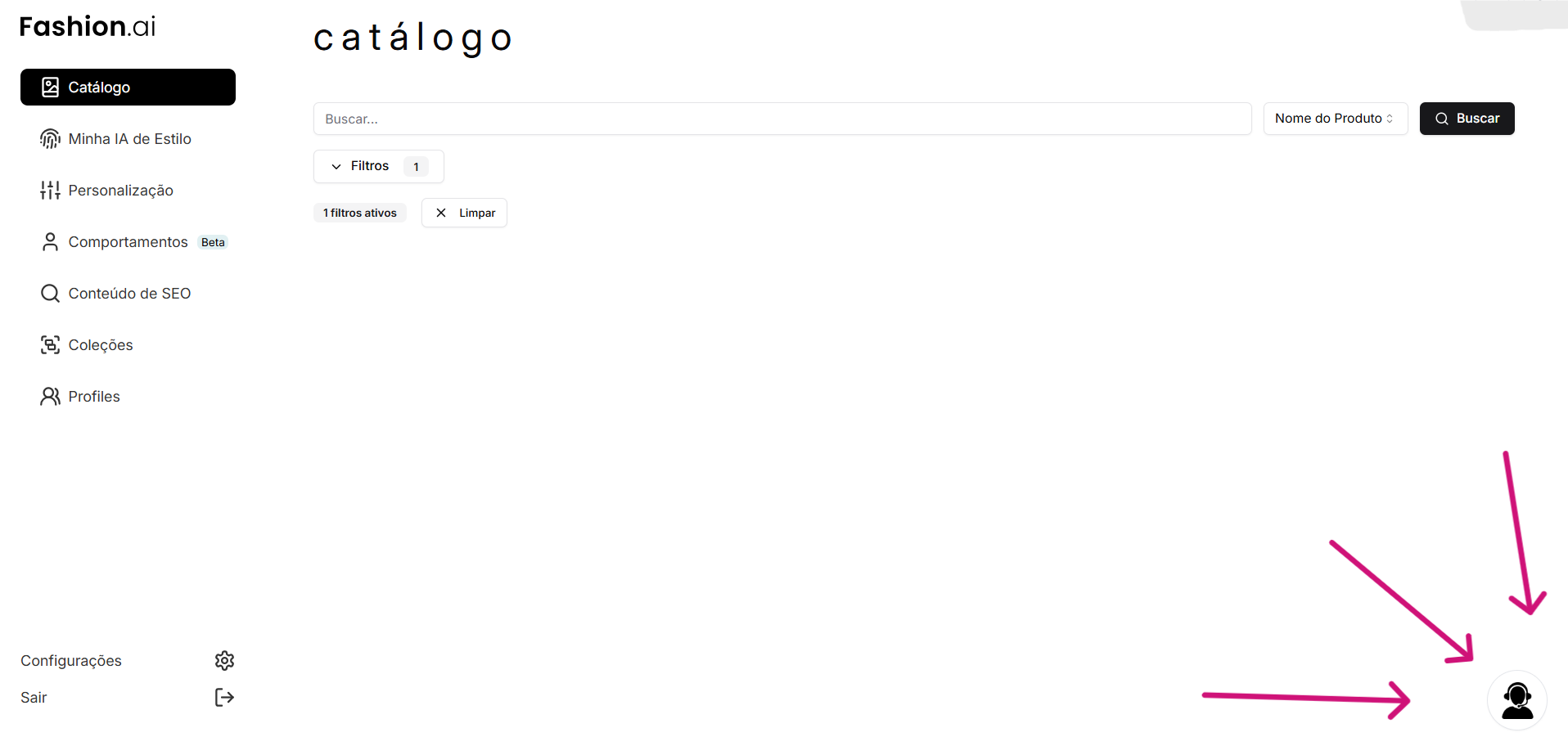
Para abrir esta área, solo tienes que hacer clic en el ícono de soporte en la esquina inferior derecha de la plataforma.
Cuándo usar tickets
Abre un ticket cuando necesites ayuda con alguna operación de la plataforma, quieras reportar un error o necesites dar seguimiento a una solicitud con el equipo de soporte.
Ejemplos comunes:
- error en alguna funcionalidad de la plataforma
- duda operativa que necesita análisis
- problema de sincronización o procesamiento
- solicitud que necesita contexto, capturas o historial
- Usa tickets para hablar con soporte y seguir el avance de las solicitudes.
- Puedes filtrar, responder y consultar el SLA por prioridad.
Cómo está organizada la pantalla
Al entrar en la pantalla, verás la página dividida en dos áreas principales:
| Área | Descripción |
|---|---|
| lado izquierdo | lista de tickets, filtros y paginación |
| lado derecho | conversación del ticket seleccionado, detalles y campo para responder |
En la parte superior de la pantalla también existe el botón Actualizar para recargar la información.
En la parte inferior hay un resumen de SLA por prioridad para consulta rápida.
Flujo más común
En la práctica, el uso normalmente sigue este camino:
- Entra en la pantalla de tickets.
- Usa los filtros para localizar el ticket que quieres seguir.
- Haz clic en el ticket de la lista de la izquierda.
- Lee el historial en el panel de la derecha.
- Envía una respuesta o actualiza el ticket, si tu perfil tiene ese permiso.
Cómo abrir un nuevo ticket
Para crear un ticket:
- Haz clic en la imagen de soporte en la esquina inferior derecha de la plataforma.
- En la tarjeta
Abrir nuevo ticket, completa elAsunto. - Elige la
Prioridad. - Escribe un mensaje y/o agrega imágenes.
- Haz clic en
Crear ticket.
Qué es obligatorio
| Campo | Regla |
|---|---|
Asunto | es obligatorio |
mensaje o imagen | necesitas enviar al menos una opción |
Esto significa que no es necesario enviar texto e imagen al mismo tiempo, pero uno de los dos debe existir.
Prioridades disponibles
BajaAltaCrítica
Reglas para imágenes
| Regla | Valor |
|---|---|
| límite por envío | hasta 3 imágenes |
| formatos aceptados | JPG, PNG y WEBP |
| tamaño máximo por archivo | 2MB |
Cómo responder un ticket
Para continuar una conversación en un ticket:
- Selecciona el ticket en la lista.
- Ve al área
Responder ticket. - Escribe tu mensaje y/o adjunta imágenes.
- Haz clic en
Enviar mensaje.
Reglas importantes al responder
- no se permite enviar respuestas vacías
- los tickets con estado
finalizedno aceptan nuevos mensajes
Cómo seguir el estado del ticket
Cada ticket puede estar en uno de estos estados:
| Estado | Significado |
|---|---|
open | ticket abierto |
atendimento | ticket siendo atendido por soporte |
finalized | ticket cerrado |
En el ticket seleccionado puedes ver la información principal de la solicitud, como asunto, fecha de creación, prioridad actual e historial de la conversación.
Cómo usar los filtros
Si hay muchos tickets en la lista, usa los filtros para encontrar lo que necesitas más rápido.
Filtros disponibles:
- Todos
- Abiertos
- En atención
- Finalizados
Cómo funciona la paginación
| Item | Detalle |
|---|---|
| cantidad por página | cada página muestra hasta 20 tickets |
| navegación | usa Anterior y Siguiente para navegar entre páginas |
Mensajes y adjuntos
Cada mensaje puede incluir:
- texto
- adjuntos
- texto y adjuntos juntos
Los adjuntos aparecen en el historial de la conversación como botones. Al hacer clic, el archivo se abre en una nueva pestaña para descargarlo.
Tiempo de respuesta por prioridad
Los tickets siguen el SLA de abajo:
| Prioridad | SLA |
|---|---|
Crítica | hasta 4 horas hábiles |
Alta | hasta 12 horas hábiles |
Baja | hasta 24 horas hábiles |
Errores más comunes
Informe o assunto do ticket
El campo Asunto no fue completado.
Adicione uma mensagem ou pelo menos uma imagem
El envío se hizo sin texto y sin adjunto.
Formato inválido
El archivo enviado no está en un formato aceptado.
Tamanho máximo
La imagen enviada supera el límite de 2MB.
Buenas prácticas para abrir mejores tickets
Para agilizar la atención:
- usa un asunto directo, como
Error al subir csv en la plataforma - explica qué pasó, cuándo pasó y, si es posible, el mensaje de error que apareció
- agrega capturas claras y recientes cuando ayuden a entender el caso
- elige la prioridad correcta para evitar retrasos o escalaciones innecesarias