Como Criar e Gerenciar Coleções
Aprenda a criar coleções personalizadas de produtos para exibir em seu site de forma fácil e rápida.
O que são Coleções?
Coleções são grupos de produtos que você escolhe para destacar em seu site. Por exemplo:
- Lançamentos da semana
- Produtos em promoção
- Looks de verão
- Mais vendidos
Passo a Passo
1. Acesse Coleções
Clique em Coleções no menu lateral.
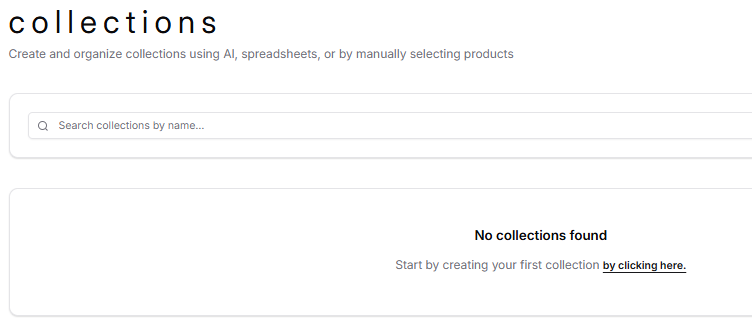
2. Crie uma Nova Coleção
Crie uma coleção clicando no link mostrado na imagem:
3. Abra a Coleção
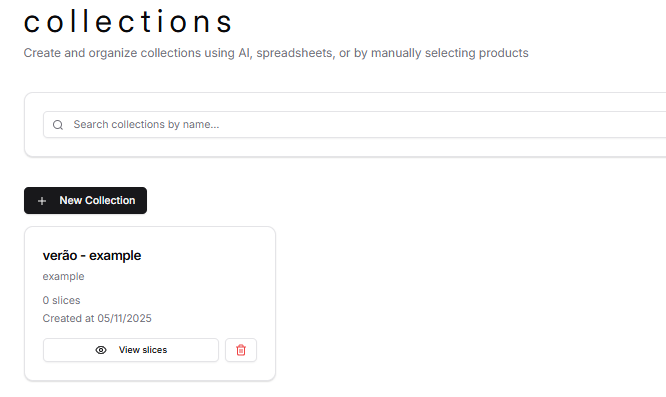
Clique no botão visualizar slices para começar a configurar sua coleção:
4. Configure as Informações da Coleção
Você verá uma página dividida em duas partes:
Seção Superior: Informações da coleção
- Nome da coleção
- Descrição
- URL (endpoint) para usar esta coleção em seu site
- Botão gerar link (feed mobile para visualizar produtos da coleção - slice ativo)
Seção Inferior: Slices (versões da coleção)
5. Entendendo os Slices
Slices são diferentes versões da sua coleção. Você pode criar vários, mas apenas um fica ativo por vez.
Por que usar slices?
- Preparar uma nova versão sem afetar a que está no ar
- Realizar testes A/B com diferentes produtos
- Ter versões sazonais prontas para ativar
6. Crie um Slice
Crie seu primeiro slice:
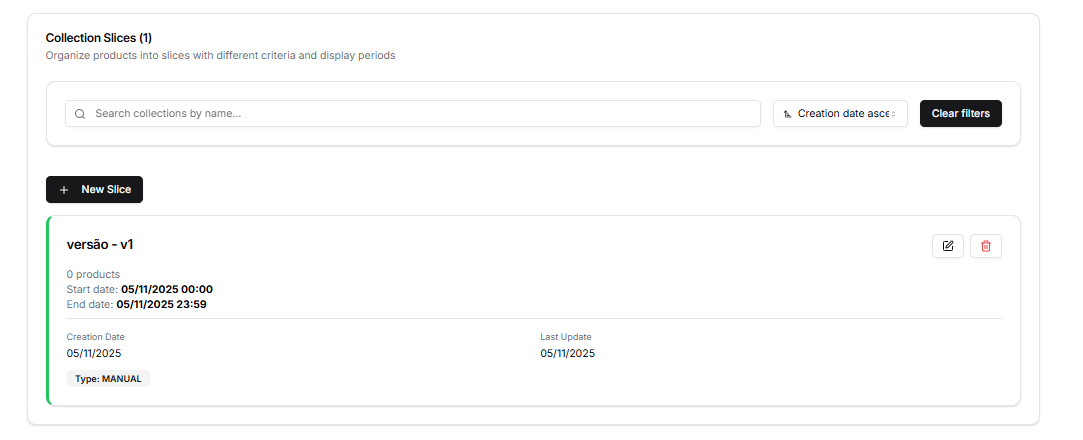
Ao criar um slice, você precisará configurar:
- Nome do slice: Dê um nome descritivo (ex: "Casacos de Lã", "Produtos Promoção Verão")
- Tipo: Escolha o tipo do slice:
MANUAL: Você seleciona e organiza os produtos manualmente- Outros tipos podem estar disponíveis em breve
- Data de início: Quando o slice deve se tornar ativo
- Data de término: Quando o slice deve expirar
Dica: Para um slice sem expiração, defina uma data de término distante (ex: vários anos no futuro).
Indicadores de Status do Slice
Os slices têm indicadores visuais de status baseados em suas datas:
- 🟩 Verde (Ativo): A data atual está entre a data de início e término
- 🟨 Amarelo (Agendado): A data de início ainda não chegou
- 🟥 Vermelho (Expirado): A data de término já passou
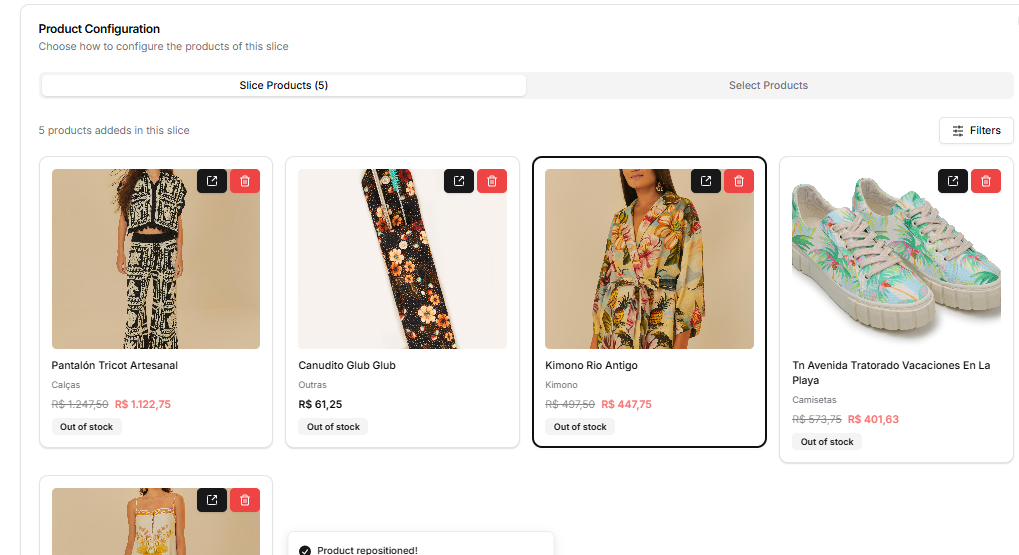
7. Adicione Produtos
Clique em Selecionar Produtos para escolher quais produtos farão parte da coleção.
Selecione os que você deseja adicionar.
8. Organize a Ordem dos Produtos
Arraste os produtos para definir a ordem em que aparecerão em seu site.
Antes de ordenar:
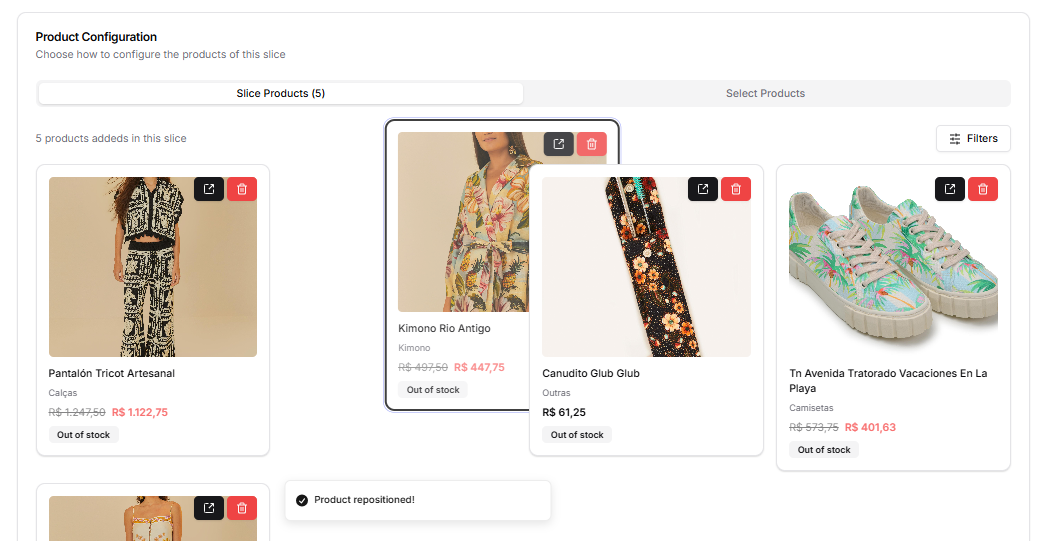
Após ordenar:
Dica: Os produtos aparecerão no site exatamente na ordem que você definir aqui.
9. Limites de Produtos e Status Ativo
Limites Importantes:
- Cada slice pode conter até 500 produtos no máximo
- Se precisar de mais produtos, considere criar múltiplas coleções
Status Ativo do Produto:
Cada produto em um slice tem um campo active que indica se o produto está atualmente disponível com base nos filtros aplicados ao slice. Isso é útil para:
- Ocultar produtos fora de estoque
- Aplicar filtros de disponibilidade
- Gerenciar produtos sazonais
Publicando sua Coleção
Quando sua coleção estiver pronta:
- Revise se todos os produtos estão corretos
- Verifique se a ordem está como você deseja
- Selecione o período em que este slice deve ficar ativo
Pronto! Sua coleção estará disponível no site.
Dicas Importantes
✅ Dê nomes claros: "Verão 2024", "Promoção Black Friday", etc.
✅ Crie slices extras: Sempre tenha uma versão de backup pronta
✅ Apenas um ativo: Lembre-se que apenas um slice fica ativo por vez
✅ Teste antes: Sempre revise antes de ativar um novo slice
Perguntas Frequentes
Posso ter múltiplas coleções? Sim! Crie quantas coleções precisar para diferentes seções do seu site.
Como sei qual slice está ativo? O slice ativo terá um indicador visual na interface.
Quanto tempo leva para atualizar no site? As mudanças aparecem quase instantaneamente após ativar um slice.
Precisa de ajuda? Entre em contato com nossa equipe de suporte.